

Wer heute SAP Web-Anwendungen, wie zum Beispiel WebDynpro ABAP, BSP oder den NetWeaver Business Client HTML ohne SingleSignOn verwendet, trifft unweigerlich im Browser auf den Anmeldebildschirm des SAP Web Application Servers (SAP Web-AS). Viele Kunden wünschen sich gerade im Browser eine bessere Integration in das Corporate Identity des Unternehmens.
Mit nur wenigen Handgriffen kann der Anmeldebildschirm des SAP Web-AS mit einem kundeneigenen Branding versehen werden. Dies steigert den Wiedererkennungswert Ihrer SAP Web-Anwendungen und gibt Ihren Mitarbeitern ein sicheres Gefühl beim Wechsel aus der Intranet- in die SAP-Web-Landschaft. Zu unterscheiden ist hierbei die Nutzung des weitverbreiteten SAP-Tradeshow Theme und des seit EHP5 neuen SAP-Corbu Theme. Letzterer sieht zwar in der Web-Landschaft etwas moderner aus, bietet aber weniger Möglichkeiten für kundeneigenes Branding.
Um Ihr Branding nun im Anmeldebildschirm anzuzeigen, müssen Sie nur in der Transaktion SICF den Service öffnen, auf den der Benutzer zugreifen will, wenn sich der Anmeldebildschirm öffnet (z.B. HRESS_A_MENU für das ESS Menü in EHP5). Dort markieren Sie im Reiter Fehlerseiten, im Unterreiter Anmeldefehler das Feld Systemanmeldung und klicken anschließend den Button Konfiguration. Im folgenden Popup finden Sie eine Menge an Einstellmöglichkeiten für Ihren Anmeldebildschirm. Um nun kundeneigene Texte und Bilder einzufügen und damit Ihr Firmenbranding auf den Anmeldebildschirm zu legen, klicken Sie auf den Button „Links und Bilder anpassen“, nachdem Sie im Bereich „Layout und Ablauf der Anmeldung“ für die Maske das Signature Design und für den SAP Theme die Option SAP Tradeshow oder SAP CORBU gewählt haben.

Abb. 1: Konfiguration der Systemanmeldung
Im nun folgenden Bild haben Sie abhängig vom gewählten Theme (Tradeshow oder CORBU) verschiedene Branding-Möglichkeiten.
SAP Tradeshow
- Eingabe eines kundeneigenen Bildes für den Kopfbereich (Größe 325px * 84px)
- Eingabe eines kundeneigenen Bildes für den Hauptbereich (links) (Größe 290px * 360px)
- Einfügen verschiedener Links auf kundeneigene Ziele mit den Texten:
- Registrieren
- Kennwort vergessen
- AGB
- Datenschutz
- Kontakt
- Impressum
- Einfügen eines Kundenlogos als Copyright Hinweis (Größe 55px * 27px)
- Einfügen eines kundeneigenen Copyright Textes
SAP CORBU
- Eingabe eines Titels, der im Kopfbereich angezeigt wird
- Einfügen verschiedener Links auf kundeneigene Ziele mit den Texten:
- Registrieren
- Kennwort vergessen
- AGB
- Datenschutz
- Kontakt
- Impressum
- Einfügen eines Kundenlogos als Copyright Hinweis (Größe 55px * 27px)
- Einfügen eines kundeneigenen Copyright Textes
Ein Vergleich beider Anmeldebildschirme finden Sie im folgenden Bild. Dabei sind die änderbaren Bestandteile rot markiert:
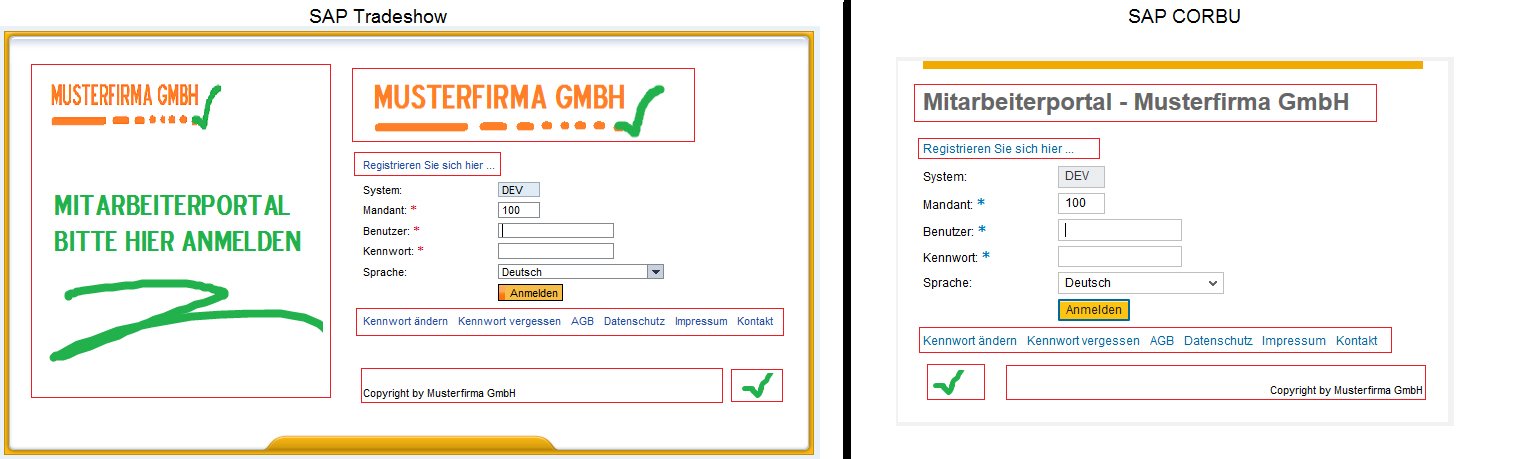
Abb. 2: Die beiden Anmeldebildschirme im Vergleich

