

Den Schriftverkehr in Veranstaltungsmanagement oder auch LSO über MS Word Mailmerge abzuwickeln ist sehr beliebt. Allerdings muss dazu zunächst die Email-Adresse als kundeneigene Textvariable angelegt werden.
Im Veranstaltungsmanagement wie auch der LSO (Learning Solution) gibt es neben der Korrespondenz über SAP Script auch die Option die Serienbrieffunktion von MS Word zu nutzen (in der LSO gibt es zusätzlich ab Version 6.02 auch Korrespondenz über Adobe Formulare und SMS). Als Serienbrief-Felder stehen die variablen Felder der SAP-Script-Formulare zur Verfügung. Wir konfigurieren bei ausschließlicher Nutzung der MS-Word-Serienbrief-Funktion oft nur ein einziges SAP Script Formular, welches einfach alle Serienbrief-Felder auflistet. Die meisten unserer Kunden bevorzugen für die Druck-Ausgabe MS-Word, aus zwei Gründen:
- Die Fachabteilung ist in der Gestaltung der Schreiben unabhängig von der IT oder externen Beratern, solange keine neuen Textvariablen benötigt werden.
- Die Schreiben lassen sich optisch ansprechender gestalten.
Die Mehrzahl der Unternehmen nutzen aber nun keine gedruckte Korrespondenz mehr, sondern Email. Der Standard-Schriftverkehr erlaubt, die Dokumente aus SAP Script direkt als Email zu verschicken und zieht dazu die Adresse aus den entsprechenden Infotypen. Die Email-Adresse muss daher nicht explizit als variables Element in die Formulare eingebaut werden.
Um die Mail-Merge Funktion aus MS Word nutzen zu können, muss die Email-Adresse allerdings als Serienbrief-Feld vorliegen, was im Standard nicht der Fall ist. Wenn man mit dem Anlegen kundeneigener Serienbrief-Felder vertraut ist, ist das kein größeres Problem. Ärgerlich ist es, wenn dieses die einzige kundeneigene Textvariable ist, die man benötigt.
Im folgenden zeigen wir die Customizing-Schritte und das Coding, die für die Textvariable „Teilnehmer-Email“ erforderlich sind. Es ist das Vorgehen gemäß SAP Standard, also keine Modifikation. Es ist allerdings einiges an Programmierung erforderlich.
1) Datenelement anlegen
Es ist wichtig, dass ein eigenes Datenelement angelegt wird, welches nicht nur das richtige Datenformat für die Mail-Adresse hat, sondern auch sprechende Feldbezeichner, da diese an verschiedenen Stellen verwendet werden. Der Feldbezeichner (lang) wird z.B. im Serienbrief-Feldvorrat in MS Word angezeigt.
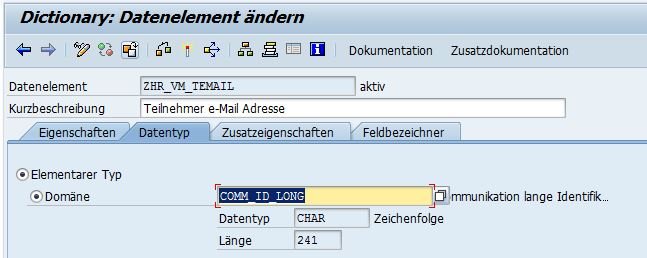 Wählen Sie COMM_ID_LONG als Domäne, da dieses auch im Infotyp 0105 für Email-Adressen verwendet wird.
2) Struktur PPVARC erweitern
Die SAP stellt die Serienbrieffelder in 2 Strukturen bereit. PPVAR für Standardfelder und PPVARC für kundeneigene Felder. In der Struktur PPVARC ist bereits ein Customer Include (CI_PPVARC) vorgesehen. Zeigen Sie PPVARC an und doppelklicken Sie dann auf den Include CI_PPVARC. Wenn es noch keine Erweiterungen gibt, wird das System jetzt fragen, ob der CI angelegt werden soll. Antworten Sie mit „Ja“ und legen Sie die Struktur ganz normal an. Danach können Sie das kundeneigene Feld in der Struktur anlegen.
In diesem Beispiel hier haben wir 3 neue Felder eingefügt, und zwar email Adressen für Teilnehmer, Referenten und das ausrichtende Hotel:
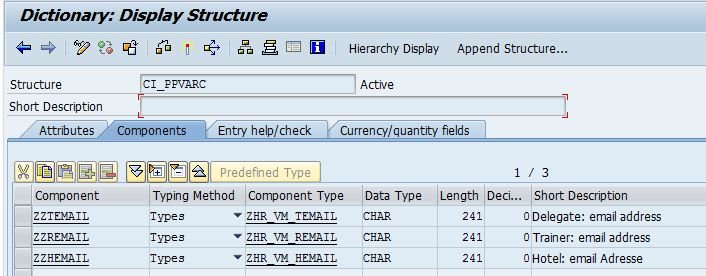 Die Felder müssen alle mit ZZ beginnen, um nicht zufällig mt aktuellen oder künftigen Standardfeldern in PPVAR namensgleich zu sein. Im weiteren betrachten wir ausschliesslich das Feld ZZTEMAIL, welches wir mit der Email-Adresse des Teilnehmers füllen wollen.
3) Kundeneigenen Subroutinenpool anlegen
Sie benötigen einen Kundeneigenen Subroutinenpool, in dem dann die Datenbeschaffungsroutine für die Email-Adresse und ggf. weitere kundeneigene Felder gesammelt werden.
Sie können dazu das SAP Programm RHKMIT30 auf Ihren Kundennamensraum kopieren und dann das das komplette Coding mit Ausnahme dieser vier Zeilen zu Beginn des Programms löschen:
ZHKMIT30:
*GET_Txxx x,-Uxxxx,-TLxxx,-Wxxxx
INCLUDE mit30top. "global declarations
INCLUDE mit30f01. "help routines
INCLUDE mit30f02. "help routines
4) Datenbeschaffungsroutine
Dann fügen Sie folgendes Coding für die Email-Adresse ein: Coding_find-email
Dieses Coding ist im Wesentlichen von Standardroutinen kopiert und leicht angepasst. Die eigentliche Datenbeschaffung steckt nun in dieser Form-Routine, die Sie entweder im gleichen Programm oder in einem weiteren Include anlegen müssen: Coding_find-email_subform
Die Code-Beispiele sind nicht notwendigerweise elegant, sondern möglichst einfach und kurz gehalten. Wir gehen hier davon aus, dass Teilnehmer den Objekttyp P oder H haben können. Für andere Teilnehmertypen wird keine Email-Adresse ermittelt.
5) Neue Textvariable definieren
Nun sind wir endlich soweit: die neue Textvariable kann im Customizing definiert werden. Dazu rufen Sie über den folgenden IMG-Pfad die Aufbereitung der Textvariablen auf: Veranstaltungsmanagement > Tagesgeschäft > Korresponzenz > Formulargestaltung
Hier fügen Sie einen folgenden neuen Eintrag ein, der dann definiert, welche Routine für die Beschaffung der Email-Adresse aufzurufen ist:
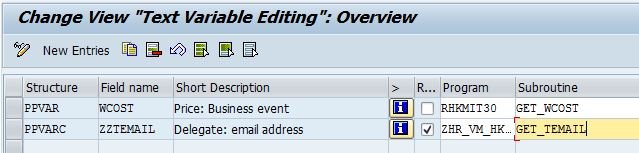
Wir haben die Textvariable in diesem Fall als obligatorisch markiert, da ohne email Adresse kein Versand möglich ist. Sollten Sie in Ausnahmefällen auch per Ausdruck arbeiten wollen, entfernen Sie das Flag „obligatorisch“ in Ihrem Eintrag.
6) Einfügen in ein Formular
Das Einfügen der neuen Textvariable in ein SAP Script Formular und die anschließende Verwendung in MS Word erfolgt dann ebenso wie bei den Standard-Textvariablen.

